
我最近開始放手讓 AI Agent(使用 Claude Code 或 Codex)擔任我的 Windows 系統「家管」,負責諸如文件檔案的整理與分類、整理 Gmail、行事曆以及雲端硬碟,甚至近期我打算撰寫一個 App,用來自動化發佈我所撰寫的文章至 Blog 平台、FB 等社群平台等。
不過,在 Windows 上建構 AI Agent 自動化工作流時,環境配置的自動化程度與權限控制是核心考量。傳統 Windows 軟體的安裝方式(如 .msi 或 .exe)通常涉及系統登錄檔修改與系統管理員權限(UAC)的要求,這對需要自主執行的 AI Agent 而言,會造成流程中斷或權限提升的技術門檻。
如何有效避開系統管理權限,卻又不能賦予 AI Agent 完整權限(否則一旦誤刪系統相關檔案,可能導致系統崩潰)?這看起來相當兩難!
也是在詢問 AI Agent 後才知道,原來 GitHub 上有一個相當知名的套件管理工具 —— Scoop。它的主要設計初衷在於採用 User-Level 的權限架構,所有安裝的指令(如 7zip、node.js、python、php、pandoc 等)均統一儲存在使用者帳號目錄內 ~/scoop。它如同 Mac 上的 Homebrew,一行指令即可完成應用程式的下載、安裝、移除與更新,整個過程完全不需要動用系統管理員權限。
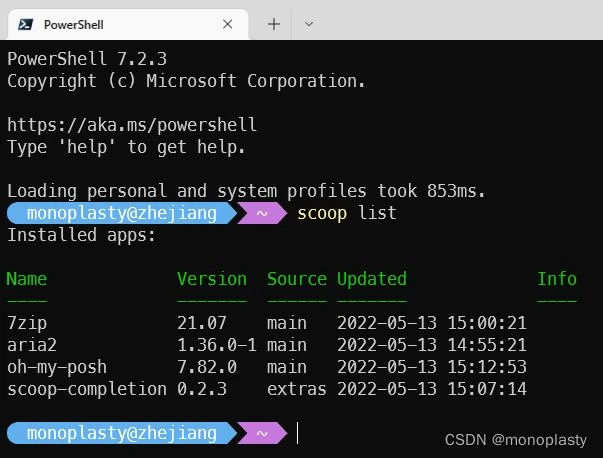
基於這樣的特性,Scoop 成為 AI Agent 能夠在無需人工介入處理權限彈窗的情況下,自主管理 CLI 工具鏈的關鍵工具。這不僅簡化了 Agent 對系統環境的操控邏輯,也確保了工具執行環境的一致性與安全性。
以下是對 Scoop 的基本介紹與應用情境、安裝等說明。
What and Why Scoop?
Scoop 是一個專為 Windows 設計的命令列套件管理器 (Command-line Installer)。它透過 PowerShell 執行,並使用簡單的命令(如 scoop install python)來自動化下載、解壓縮與配置軟體的過程。
其技術架構包含以下特性:
- 基於 JSON 清單 (Manifests): 軟體的安裝資訊與下載路徑定義在簡單的 JSON 檔案中。
- 軟體庫 (Buckets) 機制: 軟體清單儲存在 Git 倉庫中。除了預設的
main庫,使用者可以自由添加extras、versions或java等擴充庫。
在 Windows 11 環境下,Scoop 解決了傳統安裝方式的三大痛點:
1. User-Level 權限執行(無需 UAC)
這是對 AI Agent 最友好的特性。大多數 Scoop 軟體安裝在使用者資料夾內,不會跳出 UAC 警告,亦無需管理員權限。這使得 Agent 在自動化腳本中安裝或更新工具時,不會因為權限請求而掛起。
2. 避免環境變數 (PATH) 污染
傳統安裝軟體會將路徑直接寫入系統 PATH,導致環境變數混亂。Scoop 將所有軟體安裝在統一目錄(預設為 ~\scoop),並透過 ~\scoop\shims 目錄下的代理執行檔(Shim)進行管理。AI Agent 只需定位此單一路徑即可呼叫所有工具。
3. 綠色、可移植且易於清理
Scoop 偏好可攜式(Portable)軟體,不修改系統登錄檔。透過 資料持久化 (Persist) 機制,在更新軟體版本時會保留設定檔與數據,實現無痛升級,這對需要長期穩定運行的 Agent 環境至關重要。
實務使用情境 (Use Cases)
針對 AI Agent 作為 Windows「家管」的生活化應用,以下是典型場景:
- 文件檔案的整理與分類:
當 AI Agent 定期掃描本機 Documents / Downloads 目錄時,可自動辨識檔案內容(如發票、技術文件、圖片等),進行分類、重新命名與搬移,並建立結構化目錄(如 Finance / Projects / Media),同時可搭配瀏覽器開啟雲端硬碟介面(如 Google Drive)同步整理遠端檔案,維持本地與雲端一致性。 - Gmail、行事曆與雲端硬碟整合管理:
AI Agent 可透過瀏覽器自動登入 Gmail、Google Calendar 與雲端硬碟,定期整理信件(分類標籤、封存、標記重要)、彙整近期行程與提醒事項,並同步檢查雲端檔案狀態(如未整理文件或重複檔案),將分散資訊集中為每日摘要,降低人工切換與遺漏風險。 - 內容創作與多平台自動發佈:
當使用者完成文章撰寫後,AI Agent 可自動調用瀏覽器登入 Blog 平台與社群(如 Facebook),依據預設格式填寫標題、內容與標籤,完成發佈流程;同時可進一步處理 SEO 欄位、摘要生成與多平台同步發佈,形成一套從內容完成到發布的全自動流程。
安裝與常用操作指令
安裝 Scoop
安裝非常簡單,只需在 PowerShell 終端機執行以下命令即可:
Set-ExecutionPolicy -ExecutionPolicy RemoteSigned -Scope CurrentUser
Invoke-RestMethod -Uri https://get.scoop.sh | Invoke-Expression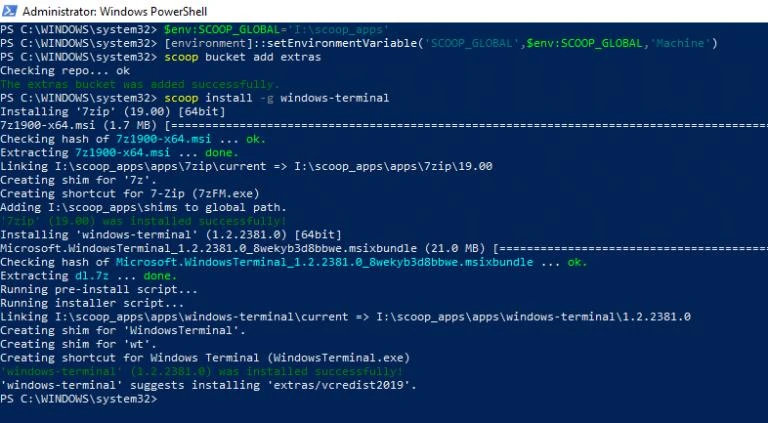
常用操作命令
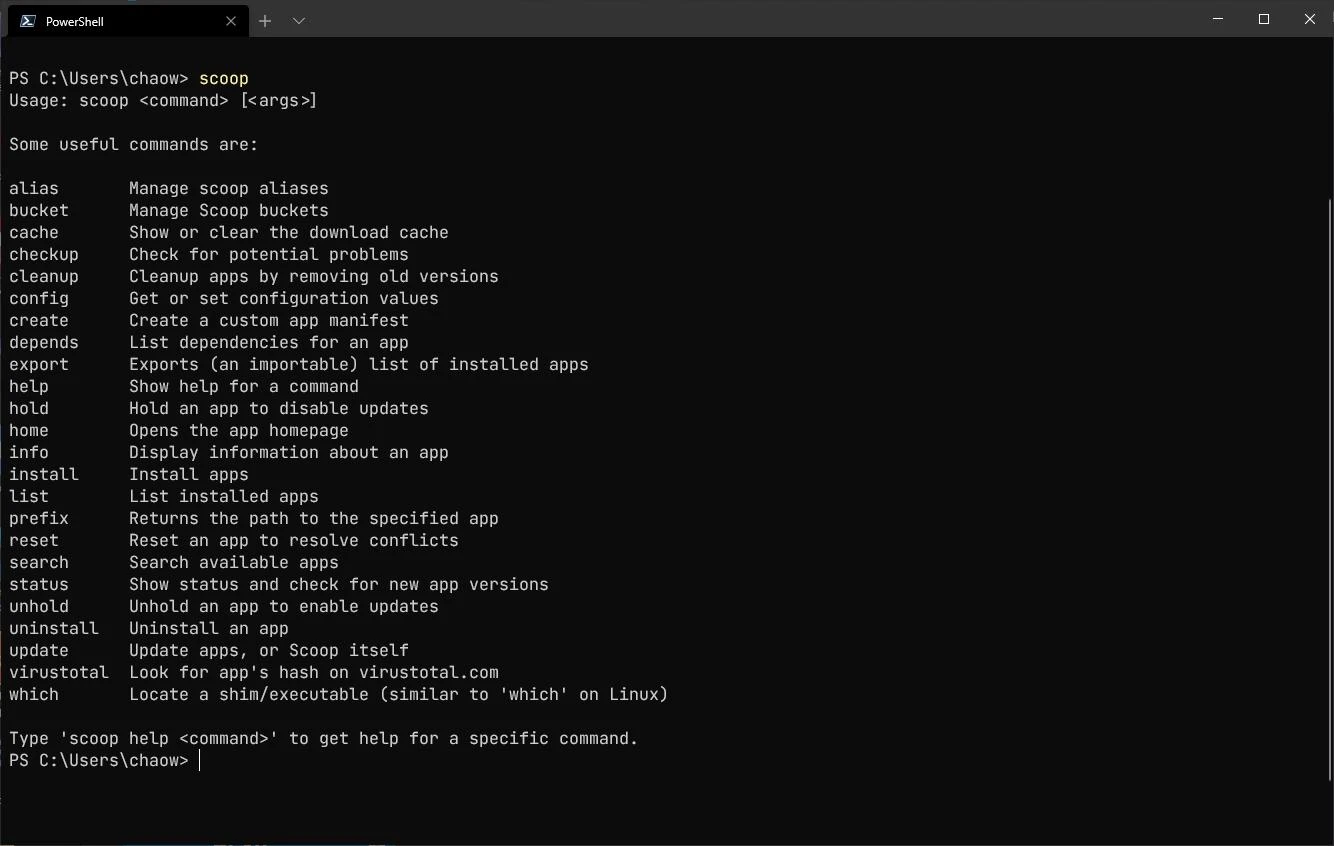
可以參考官網的 QuickStart(首頁本身即為優秀的快速指南)
- 搜尋工具:
scoop search <app> - 安裝工具:
scoop install <app> - 更新軟體庫:
scoop update - 更新所有已安裝軟體:
scoop update * - 移除軟體:
scoop uninstall <app>
更進階的應用可參考它的 README 文件。
小結心得
我會將透過 Scoop 安裝的所有指令列表,定期整理為一份文件 available-commands.md,並讓 AI Agent 的規範檔(如 AGENTS.md 或 CLAUDE.md)在每次啟動時先讀取該文件內容,以了解其可操作的指令集合,且全程無需系統管理員權限。這使得在系統整體安全性與操作便利性之間,取得良好的平衡。
對於追求環境配置自動化、系統路徑整潔,以及極簡化工具鏈管理的 AI Agent 而言,Scoop 提供了低摩擦且高效率的執行基礎,是在 Windows 11 上進行 CLI 命令自動化操作的理想選擇。